
Тяжёлая модель Revit: что ускоряет, а что миф
Замеры до и после: предупреждения, purge, импортированные DWG, связи и рабочие наборы. Что дало минуты, а что не дало ничего, кроме потраченного времени.
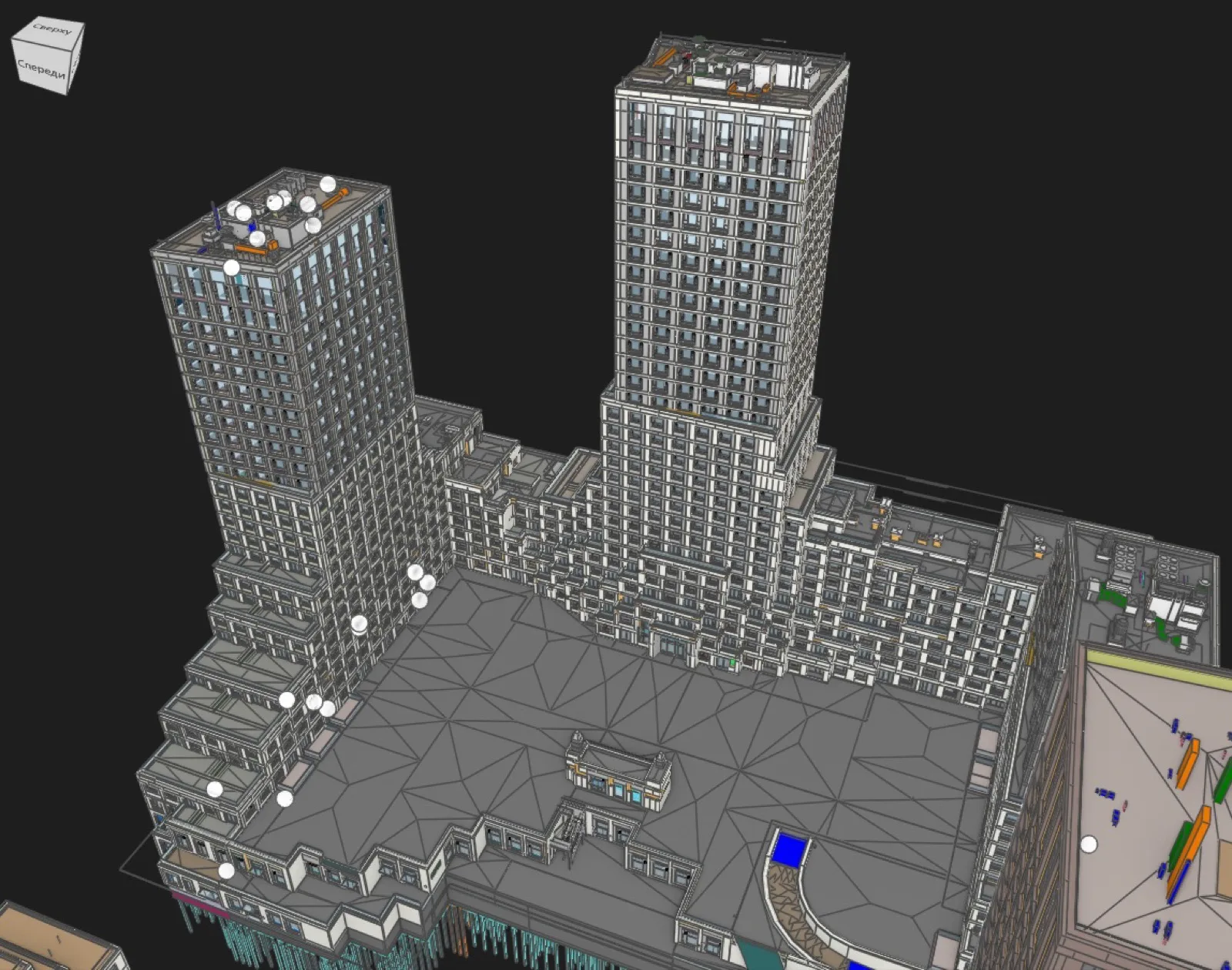
Модель раздела АР весила 1,42 ГБ и открывалась 11 минут. После чистки: 640 МБ и 3 минуты. Из восьми выигранных минут пять дал один пункт, про который обычно не вспоминают. Расскажу по порядку, включая то, что мы сделали зря.
Сразу оговорюсь: волшебной кнопки нет. Есть скучный список процедур, каждая со своим весом, и половина популярных советов веса не имеет.
Замер: без него вы лечите наугад
Прежде чем трогать модель, зафиксируйте четыре числа. Секундомером, честно, на своей машине.
- Время открытия с центрального файла, с обычными настройками.
- Время синхронизации без изменений (пустой Synchronize).
- Переключение между двумя тяжёлыми видами: план этажа и общий 3D.
- Отклик при перемещении стены: сколько ждёте перерисовки.
Запишите в таблицу. После каждой процедуры замеряйте снова и записывайте туда же. Через день у вас будет собственный список того, что работает на ваших моделях, а не в чужой статье.
Ещё пригодятся размер файла и число предупреждений. Оба смотрятся за минуту, оба неплохо коррелируют с самочувствием модели.
Замеряйте не только у себя. Возьмите машину коллеги, у которого «всё летает», и повторите те же четыре пробы. Две колонки цифр рядом сразу показывают, где искать: в файле или в железе с сетью. Мы обычно берём три рабочих места разного возраста, разброс между ними говорит больше любых догадок.
Аудит и предупреждения
Начинаем с открытия файла с включённой галочкой Audit. На большой модели это займёт от 10 до 40 минут, зато Revit проверит и починит внутренние ошибки структуры.
Дальше Manage → Warnings. Список выгружается кнопкой Export в HTML, оттуда удобно считать по типам.
| Предупреждение | Чем опасно | Приоритет |
|---|---|---|
| Identical instances (дубли в одной точке) | двойной подсчёт объёмов и лишняя геометрия | высокий |
| Elements have duplicate «Марка» | ломает спецификации | высокий |
| Highlighted elements are joined but do not intersect | постоянный пересчёт соединений | высокий |
| Wall is slightly off axis | мелочь, но плодит соединения | средний |
| Room is not in a properly enclosed region | площади считаются неверно | средний |
| Line is slightly off axis | косметика | низкий |
Ориентир по количеству: до 500 предупреждений на крупный раздел это рабочая ситуация, 3-5 тысяч уже влияют на отклик, 15 тысяч означают, что модель никто не чистил ни разу.
В том проекте предупреждений было 6 800. Больше половины оказались дублями элементов после копирования этажей. Чистка заняла три часа и дала около минуты на открытии. Заметно меньше, чем ожидалось, но подсчёты объёмов после этого сошлись с ведомостью.
Purge, но без иллюзий
Manage → Purge Unused, снять и поставить все галочки, выполнить. Повторить два-три раза: после первой чистки освобождаются вложенные типы, которые в первый проход считались используемыми.
Что даёт: на модели, которую чистят регулярно, почти ничего. На модели, которую не чистили два года, файл худеет на 10-20 процентов. Скорость открытия при этом растёт слабо, зато синхронизация становится приятнее.
Осторожно с типами, которые понадобятся позже. Если проект живой, лучше сначала выгрузить список удаляемого и глазами пройтись по нему, а не жать «ОК» вслепую.
Импортированный DWG: тот самый пункт на пять минут
Главный источник веса в моделях, которые мы разбирали, это подложки AutoCAD, попавшие внутрь семейств.
Механизм такой. Проектировщик делает семейство, вставляет в него DWG «для обводки», забывает удалить и загружает семейство в проект. Каждый экземпляр тащит за собой всю графику чертежа: слои, шрифты, штриховки, иногда рамку со штампом целиком. Двадцать таких семейств по сотне экземпляров превращают модель в свалку.
Как найти: Manage → Purge Unused покажет часть, но надёжнее посмотреть Insert → Manage Links → CAD Formats, а также прогнать спецификацию по категории «Импортированные символы». В диспетчере проекта импортированные категории видны в настройках видимости (VV → Imported Categories): если там перечислены слои чужих чертежей, они у вас в модели.
Что делать: чистить семейства по одному, вставлять их заново без подложки. Работы на несколько часов, эффект в том проекте составил пять минут из восьми и 500 МБ веса.
Отдельный запрет, который стоит прописать в стандарте компании: никогда не делать Explode импортированному DWG. Разбитый чертёж превращается в тысячи линий стилей, которые расползаются по всей модели и не вычищаются потом ничем.
Связи и рабочие наборы
Каждая связанная модель загружается в память целиком. Если в АР подгружены КР, ОВ, ВК, ЭОМ и топосъёмка, вы держите открытыми шесть моделей сразу.
Что помогает:
- Разложить связи по отдельным рабочим наборам, по одному на связь. Тогда каждый инженер открывает файл, отключая чужие разделы.
- Открывать через Open → Specify, снимая галочки с ненужных наборов. На нашей практике это самая быстрая победа: минус 2-4 минуты на открытии, без единой правки в модели.
- Ставить связям тип Overlay вместо Attachment, чтобы они не тянулись каскадом через чужие файлы.
- Держать топосъёмку и генплан отдельной связью, которая выгружается на время работы по этажам.
Рабочие наборы сами по себе модель не ускоряют. Ускоряет привычка не загружать то, что сейчас не нужно.
Виды, шаблоны и мелочи
Скорость отклика чаще упирается не в размер модели, а в настройки текущего вида.
- Тени и полутени в 3D съедают отклик заметнее всего. Выключите и почувствуйте разницу за секунду.
- Уровень детализации Fine на общем виде здания не нужен никому.
- Открытые окна видов: Revit пересчитывает все. Держите одно-два, закрывайте остальные (WT и WC в помощь).
- Неиспользуемые виды и листы: сотни забытых видов в диспетчере ощутимо тормозят открытие и синхронизацию.
- Шаблоны видов на все рабочие виды: заодно избавляют от ручных настроек и лишних переключений.
- Модели на месте (In-Place) вместо семейств: тяжёлые, плохо чистятся, множатся. Переводите в загружаемые семейства при первой возможности.
Три жалобы и что за ними стоит
«У меня открывается 11 минут, у соседа 3».
Дело не в модели. Смотрим локальный кеш, антивирус и путь к центральному файлу. Скопируйте файл на локальный диск и замерьте открытие оттуда. Разница в разы означает сеть или проверку rvt антивирусом на лету.
«Синхронизация занимает 15 минут».
Обычно виноваты три вещи сразу: тысячи предупреждений, гора мелких правок за один сеанс и синхронизация всей командой одновременно. Синхронизируйтесь чаще и вразнобой, раз в 30-40 минут, а не раз в день перед уходом.
«Revit падает при открытии общего 3D».
Тени, высокая детализация и все связи разом. Заведите рабочий 3D-вид: тени выключены, детализация средняя, связи отключены через рабочие наборы. Падения обычно прекращаются в тот же день.
Прежде чем звать айтишников
- Замерьте открытие с локальной копии. Быстро? Значит вопрос к сети, а не к машине.
- Посмотрите загрузку процессора в момент тормозов. Одно ядро в потолке означает, что новая видеокарта ничего не даст.
- Проверьте, где лежит центральный файл и не синхронизируется ли папка облачным клиентом.
- Отключите проверку rvt-файлов антивирусом в реальном времени и замерьте снова.
Четыре проверки закрывают большинство обращений «Revit тормозит» без единой правки в модели.
Гигиена: двадцать минут раз в месяц
- Выгрузить список предупреждений и посчитать по типам. Растёт число дублей, значит этажи копируют без проверки.
- Посмотреть вес файла в динамике. Скачок на 200 МБ за месяц означает, что в модель что-то приехало.
- Пробежать Manage Links: не появились ли новые импорты CAD и лишние связи.
- Проверить диспетчер проекта на виды без шаблона и на дубли листов.
Четыре пункта, двадцать минут. Модель, которую так смотрят, не превращается в полтора гигабайта за год работы.
Поставьте напоминание на первый рабочий день месяца. Без напоминания процедура умирает на втором месяце, проверено не на одной команде.
Что оказалось мифом
«Compact Central File каждый день». Сжатие центрального файла делает синхронизацию заметно дольше, а даёт немного. Раз в месяц достаточно.
«Купим больше оперативки». На 32 ГБ переход к 64 ГБ обычно не меняет ничего: на большинстве операций Revit упирается в одно ядро и в скорость диска. Быстрый процессор с высокой частотой и NVMe помогают сильнее.
«Разобьём модель на файлы». Иногда правильный ход, но связи тоже стоят памяти и времени. Дробление ради дробления даёт шесть тормозящих файлов вместо одного. Делить стоит по границам ответственности, а не по весу.
«Обновим Revit до свежей версии». Разница между соседними версиями измеряется процентами. Модель на 1,4 ГБ с шестью тысячами предупреждений будет тормозить в любой.
«Отключим аппаратное ускорение». Помогает в редких случаях с конкретными видеокартами, чаще делает хуже. Проверять только по замеру, не по совету из форума.
Итог по замерам
Как распределился выигрыш на том проекте.
| Что сделали | Время работы | Выигрыш на открытии |
|---|---|---|
| Чистка DWG внутри семейств | 4 часа | 5 минут |
| Открытие без лишних рабочих наборов | 20 минут | 2 минуты |
| Чистка предупреждений (6 800 штук) | 3 часа | 1 минута |
| Purge Unused | 15 минут | около 10 секунд |
| Удаление 240 неиспользуемых видов | 40 минут | около 20 секунд |
| Compact Central File | 25 минут | не заметили |
Порядок работ отсюда очевиден: сначала ищите импортированную графику, потом настраивайте загрузку наборов, и только затем занимайтесь чисткой предупреждений, у которой цель другая, качество подсчётов.
Где это не сработает
Модель бывает тяжёлой по существу. Комплекс на 120 тысяч квадратных метров в одном файле, генплан с рельефом на 40 гектаров, фасад со сложной параметрикой: там не чистить надо, а перекраивать структуру файлов. Это отдельная работа на неделю с пересборкой связей и координат.
Не поможет чистка и при узком канале. Центральный файл на сервере при сети 100 Мбит и десяти синхронизациях в час создаёт очередь, которую не лечат настройками Revit. Проверяется просто: скопируйте файл на локальный диск и замерьте открытие оттуда. Разница в разы означает, что проблема в сети, а не в модели.
Отдельная боль это файлы, которые синхронизируются облачным клиентом. Центральный файл Revit в папке облачного диска рано или поздно повреждается, и вопрос скорости становится неактуальным на фоне восстановления из бэкапа.
И последнее. Если модель приходит от подрядчика в таком виде каждый месяц, чистка превращается в бесконечную работу. Лечится это требованиями к передаваемым моделям в договоре и входным контролем, а не героизмом BIM-специалиста.
Частые вопросы коротко
Какой вес модели считать нормальным? Раздел АР жилого дома живёт в 300-600 МБ. Гигабайт и выше почти всегда означает мусор внутри, а не сложность объекта.
Делить модель по этажам? Редко хорошая мысль. Делите по разделам и корпусам, а этажи держите вместе: разрезы и фасады через связи собирать больно.
SSD решит проблему? Ускорит открытие и сохранение, отклик при работе почти не изменит. Порядок вложений такой: частота процессора, потом диск, потом память.
Что делать с тяжёлыми моделями подрядчика? Не чинить их руками каждый месяц. Прописать требования к передаваемым моделям и проверять на входе, возвращая файл при нарушении.
Сколько времени занимает полная чистка? Один-два рабочих дня на раздел, если модель запущена. Половина уходит на семейства с импортами, их правят по одному.
Помогает ли чистка, если модель уже сдана? Смысл есть, когда по ней ещё будут работать: авторский надзор, изменения, стадия следующего корпуса. Ради архива чистить незачем.
Что сделать на этой неделе
Замерьте четыре числа из начала статьи. Проверьте модель на импортированные DWG внутри семейств. Откройте файл без чужих рабочих наборов. Три действия, полтора часа, и вы уже будете знать, где у вас утекают минуты.
Регулярную проверку моделей на такой мусор мы ставим на автомат: скрипт обходит файлы, собирает предупреждения, вес, число видов и импортов, складывает в таблицу и показывает динамику. Что входит в такую работу, видно в услугах и кейсах, а порядок проверки моделей перед выдачей описан в статье про экспорт IFC.
Напишите в Telegram или через контакты, скажите вес модели и время открытия. Подскажем, что смотреть первым, даже если дальше вы будете делать это сами.
Настроим это под ваши шаблоны
Пишем Dynamo-скрипты и плагины Revit под задачи отдела: выгрузка спецификаций, заполнение параметров, нумерация, отчёты. Пришлите пример файла — скажем, что автоматизируется.
Заказать скрипт Написать в Telegram