
Точки обзора Navisworks: не теряем выделение коллизий
Почему при экспорте точек обзора из Clash Detective пропадает подсветка конфликтов, как сохранять состояние вида и передавать viewpoints смежникам.
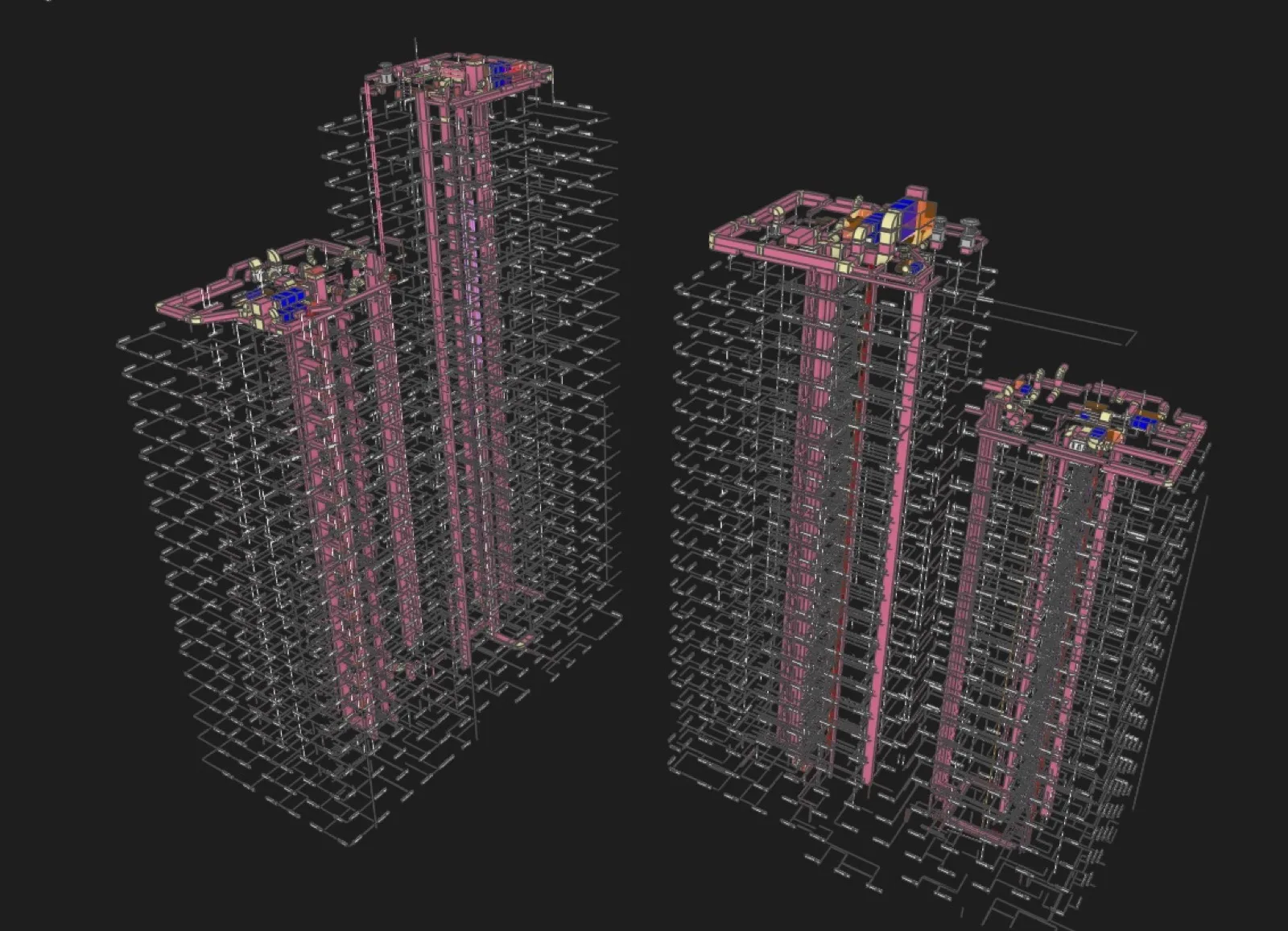
Координатор отправил в раздел ОВ 34 точки обзора по коллизиям. Через час пришёл ответ: «Открыли, камера встаёт правильно, а смотреть на что? Всё серое». Красное и зелёное, что он видел у себя на экране, до получателя не доехало.
Это происходит на каждом втором объекте, и причина почти всегда одна из четырёх. Разберём, что Navisworks кладёт в точку обзора, чего не кладёт никогда, и какие две галочки закрывают вопрос за минуту.
Точка обзора не хранит выделение
Начнём с недоразумения, из которого растёт всё остальное. Viewpoint не запоминает выбранные элементы. Ни в 2022, ни в 2024, ни в одной версии до них. Выделение (Selection) существует только в текущей сессии и умирает при переключении на соседнюю точку.
Что точка обзора хранит на самом деле:
- положение камеры, угол поля зрения, тип проекции, режим навигации;
- секущие плоскости, если включено Sectioning;
- скрытые и «обязательные» элементы (Hide / Required) — но только если разрешено сохранять этот атрибут;
- переопределение материала и толщины линий — тоже по разрешению;
- редлайны, теги и комментарии, привязанные к этой точке;
- настройки освещения и режима отображения.
Отсюда правило, которое экономит часы: если получатель должен увидеть две конкретные трубы, их надо не выделять, а фиксировать. Цветом и скрытием остального.
Две галочки в настройках
File → Options → Interface → Viewpoint Defaults. Три чекбокса:
- Save Hide/Required Attributes — сохранять, что было скрыто;
- Override Material — сохранять цветовое переопределение;
- Override Line Thickness — толщину линий, нужна редко.
По умолчанию первые две выключены. Именно поэтому «у меня всё видно, а у смежника серо»: точка сохранила камеру и ничего больше.
Ловушка в слове Defaults. Настройки применяются к новым точкам, уже созданные они не чинят. Если у вас 34 точки без атрибутов, включение галочек ничего не изменит, придётся пересоздавать. Для одиночной точки есть быстрый путь: правой кнопкой по ней в окне Saved Viewpoints → Edit → блок Saved Attributes, там те же чекбоксы.
Настройки живут в профиле пользователя, а не в файле. Значит, у каждого в команде они свои. Внизу окна Options Editor есть кнопка Export: выгружаете .xml, кладёте в папку проекта, коллеги делают Import. Пять минут один раз за проект.
Правильный маршрут из Clash Detective
Порядок действий обратный тому, который кажется логичным. Сначала настраивается показ, и только потом пишется отчёт.
Шаг 1. Clash Detective → вкладка Results → блок Display Settings. Highlighting: Item 1 красный, Item 2 зелёный, галка Highlight all clashes выключена. Isolation: для передачи наружу лучше Hide Other, а не Dim Other — на затемнённой модели половина мониторов не покажет разницы. Auto-reveal оставляем включённым, он убирает то, что заслоняет конфликт.
Шаг 2. Прокликайте три-четыре результата и убедитесь, что картинка читается. Проверять надо именно сейчас, а не после экспорта.
Шаг 3. Вкладка Report. Report Type — Current test или All tests. Report Format — As Viewpoints. Кнопка Write Report.
В окне Saved Viewpoints (View → Windows → Saved Viewpoints) появится папка с именем теста и по точке на каждый конфликт. Если результатов больше сотни, ставьте Include Clashes = Group headers only, иначе получите папку на 400 позиций, по которой никто не пройдёт.
Пересоздавать отчёт после смены настроек надо с удалением старой папки. Navisworks не перезаписывает точки, а добавляет вторую пачку с теми же именами.
Как выстроить сам процесс проверки до этого шага, разобрано отдельно: проверка коллизий в Navisworks.
Четыре причины, по которым подсветка слетает
Галочки не стояли в момент создания. Самый частый случай, разобран выше. Лечение — включить и написать отчёт заново.
В экспортёре Revit выключен Convert element Ids. Точки ссылаются на элементы по идентификаторам. Перевыгрузили раздел, идентификаторы поехали, привязка порвалась. Внешне это выглядит так: камера на месте, а модель показана целиком, без скрытий и цвета. Галка живёт в диалоге экспорта NWC («Надстройки» → External Tools → Navisworks → Navisworks Settings).
Изменился состав NWF. Скрытые элементы хранятся ссылкой на путь в дереве модели. Вставили в сборку ещё один NWC не в конец, а в середину — пути сдвинулись на позицию, и точки начали прятать не то. Правило простое: новые файлы всегда добавляются в конец списка, порядок Append за проект не меняется.
Отправили NWF вместо NWD. NWF — это ссылки на исходные NWC весом в килобайты. У получателя этих NWC нет, он открывает пустоту с идеально настроенными камерами. Наружу всегда уходит NWD: Output → Publish, там же ставится дата истечения и пароль, если нужно.
Экспорт в XML и что отдавать смежникам
Output → Export Data → Viewpoints. На выходе XML: камеры, имена, комментарии, редлайны, ссылки на скрытые элементы. Импорт — правой кнопкой по пустому месту в окне Saved Viewpoints → Import Viewpoints.
XML нужен в трёх ситуациях: перенос точек в другую сборку, передача коллеге, у которого своя NWF, и переезд между версиями Navisworks. Приятный побочный эффект — файл текстовый, и массовое переименование точек делается поиском с заменой за минуту вместо получаса кликов.
Что кому отдавать по опыту:
| Получатель | Формат | Почему |
|---|---|---|
| Руководитель проекта | NWD | открывается в бесплатном Freedom, ничего настраивать не надо |
| Координатор смежников | XML + NWD | точки ложатся в его сборку |
| Инженер в Revit | BCF (через плагин) | открывает пункт сразу в своей модели |
| Заказчик | HTML-отчёт | не будет ставить Navisworks, и не должен |
BCF из коробки Navisworks не умеет, нужен плагин вроде BCF Manager или BIMcollab. Если смежники сидят в Revit и ArchiCAD, этот плагин окупается за первую неделю: человек нажимает пункт в списке и оказывается в нужном месте своей модели, а не ищет ось 7 по описанию из письма.
Перенос между версиями
Navisworks не открывает файлы более новых версий. NWD, сохранённый в 2024, в 2022 не откроется, и обходного пути нет. Поэтому на проекте держат одну версию у всех, а не «у кого какая стоит».
Точки обзора этого ограничения не знают. XML читается и вперёд, и назад, и это единственный надёжный способ перетащить накопленную работу при переходе на новую версию. Перед обновлением всей команды выгрузите точки по каждому активному объекту, это займёт десять минут и однажды спасёт неделю.
Свойство Camera → Focal Length при переносе иногда съезжает, если в файле-приёмнике другой тип проекции. Проверяйте первые три точки после импорта, дальше можно доверять.
Порядок, который работает
- Включить Save Hide/Required Attributes и Override Material до создания первой точки.
- Выгрузить настройки Options в .xml и раздать команде.
- Настроить Display Settings в Results, проверить на трёх конфликтах глазами.
- Написать отчёт As Viewpoints, сгруппировав результаты.
- Опубликовать NWD, рядом положить XML точек.
- В письме указать дату прогона и версии моделей.
Шесть пунктов, минут пятнадцать. Без них переписка по коллизиям превращается в уточнение, что именно имел в виду отправитель.
Чего от точек обзора ждать не надо
Они не обновляются вместе с моделью. Геометрию подвинули, камера осталась смотреть в пустое место. Точки по закрытым конфликтам надо чистить, иначе к третьему прогону в папке будет вдвое больше мусора, чем дела.
Они не хранят выделение, и это не лечится настройками. Любой совет из интернета вида «сохрани выделение в viewpoint» описывает то, чего в программе нет. Работает связка: набор поиска для повторяемости, скрытие лишнего и цвет для наглядности.
Цвет привязан к элементам, а не к картинке. После перевыгрузки раздела с новыми идентификаторами он не вернётся сам, точки придётся пересоздать. На активной стадии проще принять это как данность и генерировать точки заново после каждого прогона, а не чинить старые.
Freedom показывает чужие точки, но сохранить свои в нём некуда: он просмотрщик. Если смежник должен отвечать точками, ему нужен Manage или маршрут через BCF.
Что спрашивают чаще всего
Почему точка обзора открывается, а модель серая? Скорее всего, у получателя NWF без исходных NWC. Проверяется мгновенно: если в дереве Selection Tree файлы помечены как недоступные, отправляйте NWD.
Можно ли сохранить выделение элементов в Navisworks? Как выделение — нет. Сохраните элементы в Selection Set или Search Set (Home → Sets), набор переживёт и перезапуск, и перевыгрузку моделей.
Сколько точек обзора отдавать смежнику за раз? Мы стараемся не выходить за 30-40 на письмо. Больше означает, что список не разобран и не сгруппирован, а вместо работы отправлена свалка.
Как перенести точки в новый файл сборки? Output → Export Data → Viewpoints в старом файле, Import Viewpoints в новом. Состав и порядок подключённых моделей должны совпадать, иначе скрытия встанут не на те элементы.
Почему после Refresh точки показывают не то? Модели обновились, идентификаторы элементов изменились. Проверьте, что в экспорте NWC включён Convert element Ids, и пересоздайте отчёт As Viewpoints.
С чего начать
Откройте текущую сборку и загляните в Viewpoint Defaults. Если галочки выключены, вы уже неделями отправляете смежникам камеры без содержания.
Дальше по маршруту: наладить сам цикл разбора коллизий помогает рабочий процесс clash detection, а поставить проверки на поток — автоматизация проверки моделей.
Если хочется, чтобы это настроил кто-то один раз и для всей команды, напишите в Telegram или через контакты. Посмотрим вашу сборку и скажем, что чинится за день, а что требует правки регламента обмена.
Проверку моделей можно не делать руками
Настраиваем автоматическую проверку по стандарту вашей компании: параметры, имена, геометрия, коллизии по адресным правилам. Отчёт уходит проектировщику до выдачи.
Заказать проверку Написать в Telegram